
Manuale d uso
Manuale d uso Vera
Sezione intitolata “Manuale d uso Vera”Questo manuale descrive l’utilizzo di Vera Operations Center. Le schermate mostrate sono dedicate a Vera e non includono altri prodotti.
1. Accesso
Sezione intitolata “1. Accesso”Apri l’indirizzo operativo di Vera e accedi con le credenziali assegnate dall’amministratore.
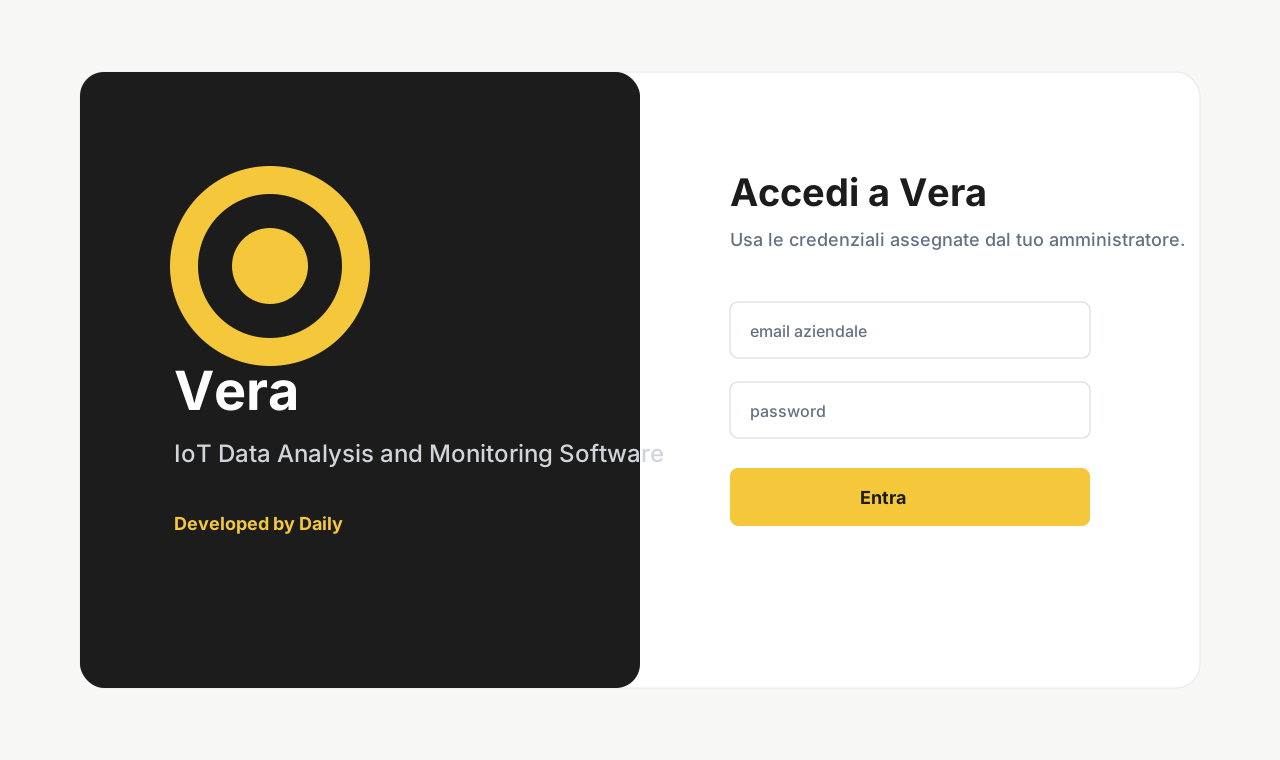
Operazioni:
- Inserisci email e password.
- Conferma l’accesso.
- Se l’accesso non riesce, verifica ruolo, stato utente e credenziali con l’amministratore.
Note:
- non condividere password o token;
- usa account personali per operatori umani;
- usa account tecnici solo per integrazioni autorizzate.
2. Dashboard operativa
Sezione intitolata “2. Dashboard operativa”La dashboard e la prima vista di controllo. Riassume stato della piattaforma, traffico dati, listener, collection e notifiche.
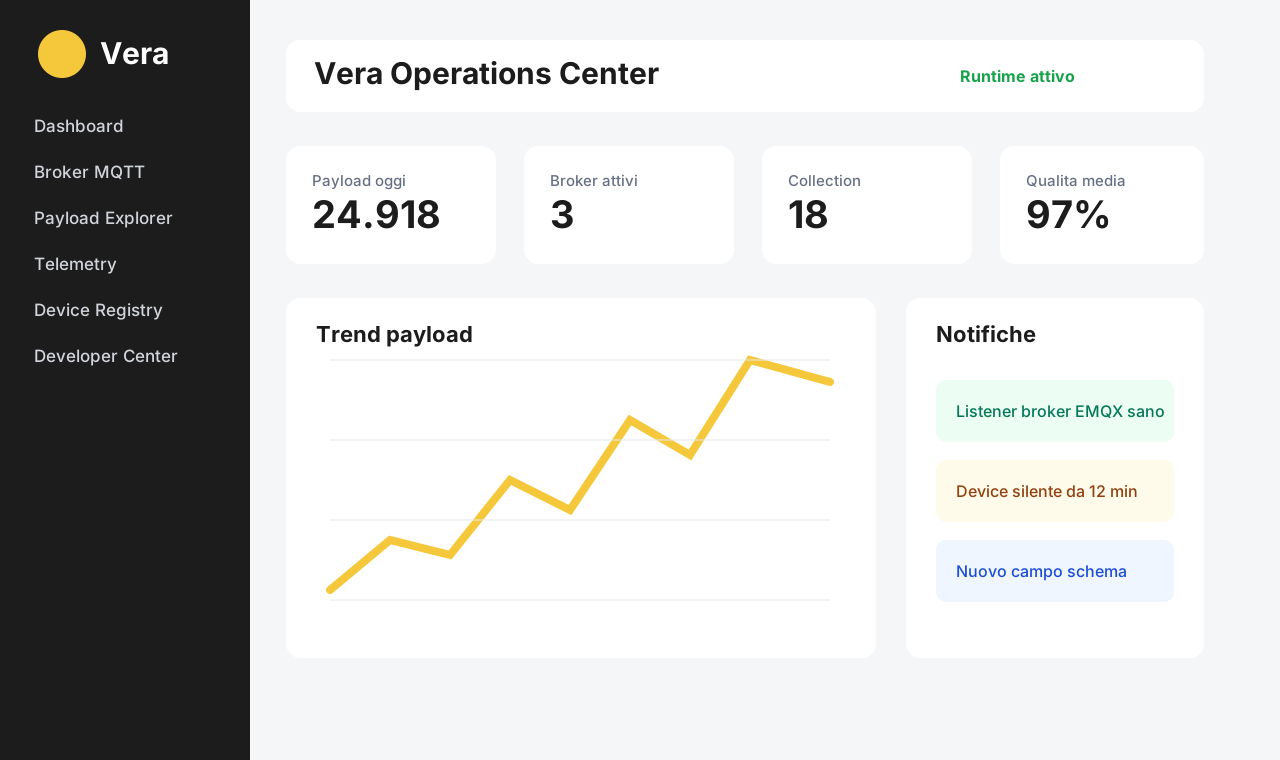
Controlla:
- stato dei listener MQTT;
- ultimo heartbeat;
- payload ricevuti;
- collection attive;
- trend di traffico;
- notifiche operative.
Se un indicatore e in attenzione, apri la risorsa collegata prima di intervenire: broker, topic, collection, payload o device.
3. Broker MQTT
Sezione intitolata “3. Broker MQTT”La sezione broker governa connessioni, topic e runtime di ascolto.
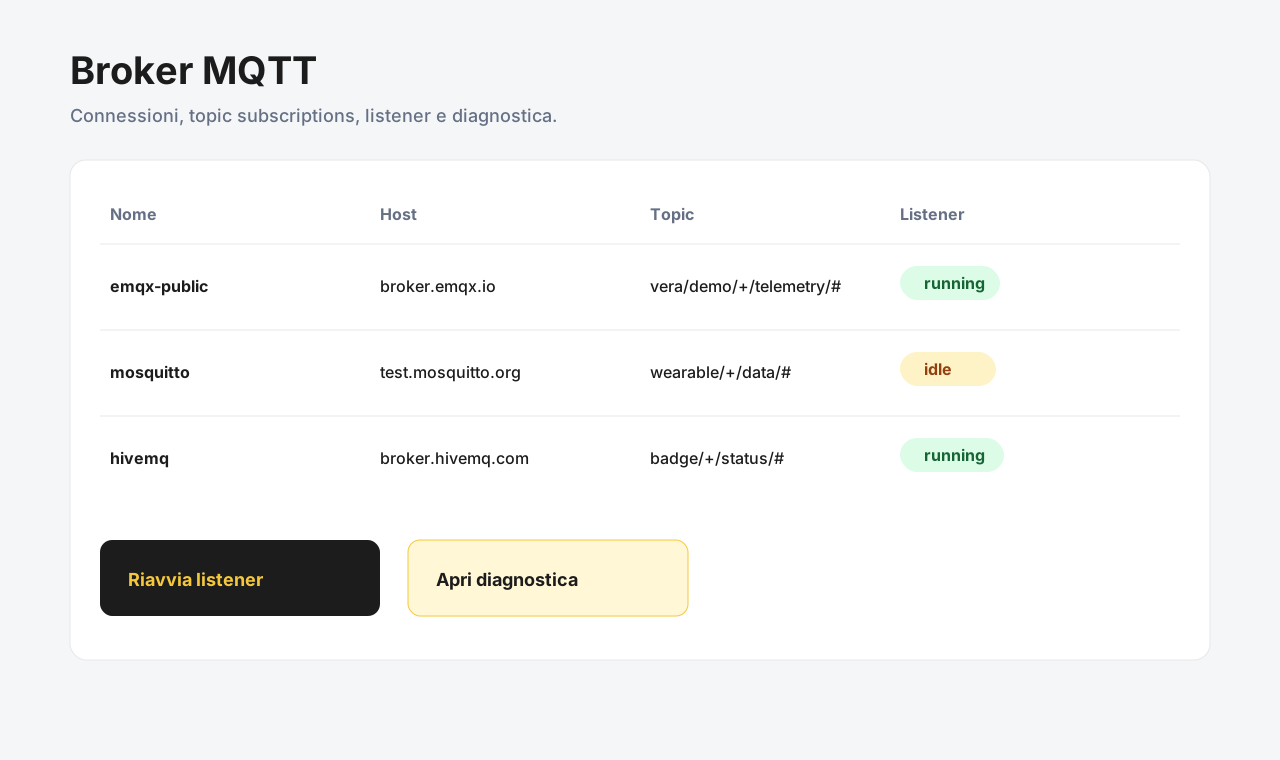
Azioni principali:
- Aprire la lista broker.
- Verificare host, porta, TLS, stato e topic associati.
- Aprire il dettaglio broker.
- Avviare, arrestare o riavviare il listener quando previsto dal ruolo.
- Leggere diagnostica, heartbeat, ultimo messaggio e tentativi di recovery.
Regola operativa: distinguere sempre l’assenza di traffico dal guasto del listener. Un listener puo essere sano anche se nessun device sta inviando messaggi.
4. Payload Explorer
Sezione intitolata “4. Payload Explorer”Payload Explorer e il workspace tecnico per analizzare JSON ricevuti da broker e topic.
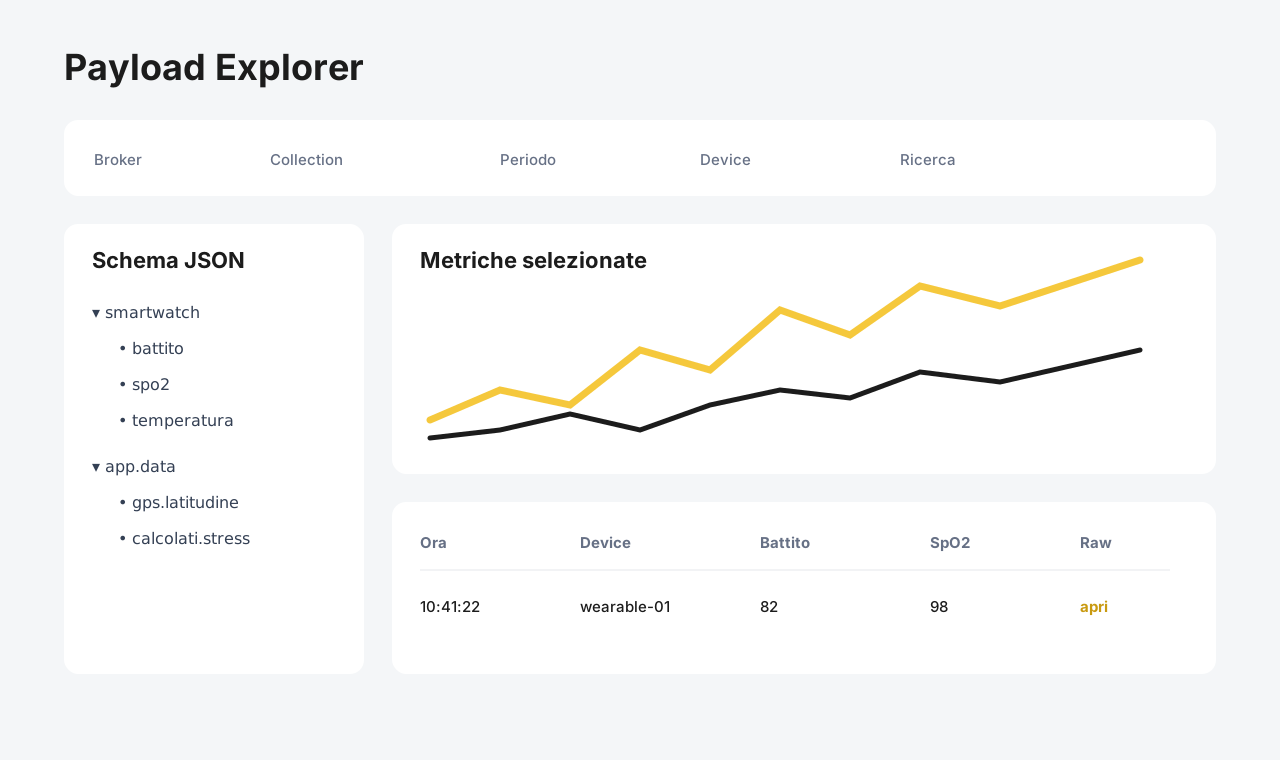
Usalo per:
- filtrare per broker, collection, topic, device e periodo;
- aprire l’albero JSON;
- scegliere campi visibili;
- leggere raw payload e payload normalizzato;
- individuare metriche numeriche;
- esportare i dati nel perimetro autorizzato.
Procedura consigliata:
- Seleziona broker e collection.
- Imposta periodo e filtri.
- Apri lo schema JSON.
- Seleziona i campi utili.
- Controlla tabella e grafici.
- Apri il dettaglio payload quando serve verificare il JSON originale.
5. Collection e schema JSON
Sezione intitolata “5. Collection e schema JSON”Una collection rappresenta un flusso dati reale derivato da broker e topic. Vera non impone tabelle rigide: scopre i campi del JSON e li rende navigabili.
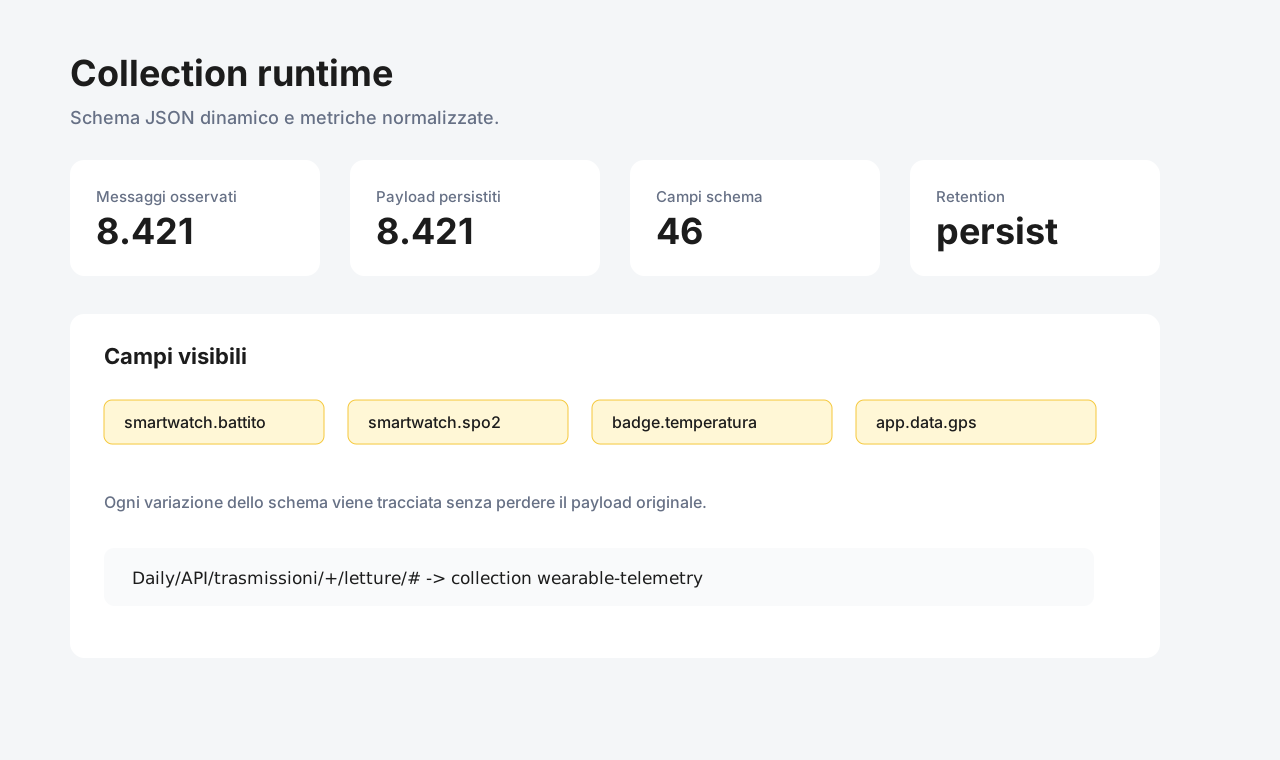
Controlla:
- nome e alias della collection;
- topic reali ricevuti;
- campi scoperti;
- tipo del dato;
- frequenza;
- campi visibili;
- variazioni di schema.
Quando arriva un nuovo JSON, Vera puo aggiornare lo schema senza perdere il raw payload.
6. Telemetry
Sezione intitolata “6. Telemetry”Telemetry presenta i dati nel contesto della persona o del device monitorato.
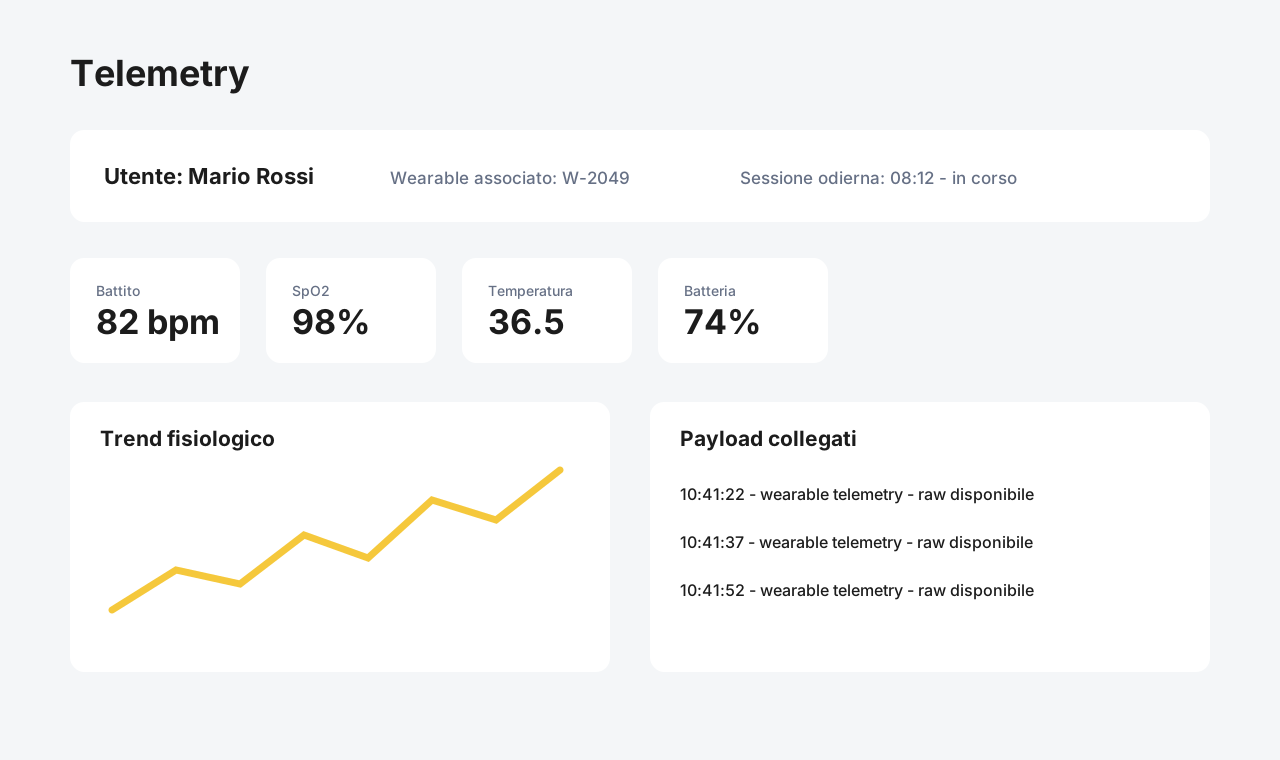
La vista aiuta a leggere:
- sessioni della giornata;
- battito;
- SpO2;
- temperatura;
- stress;
- batteria;
- rumore;
- luce;
- trend temporali;
- collegamento al payload originale.
Un operatore vede il proprio perimetro autorizzato. Un gestore aziendale vede soltanto il perimetro della propria azienda.
7. Device Registry
Sezione intitolata “7. Device Registry”Il Device Registry collega segnali e persone a badge, wearable, app mobile, gateway e sensori.
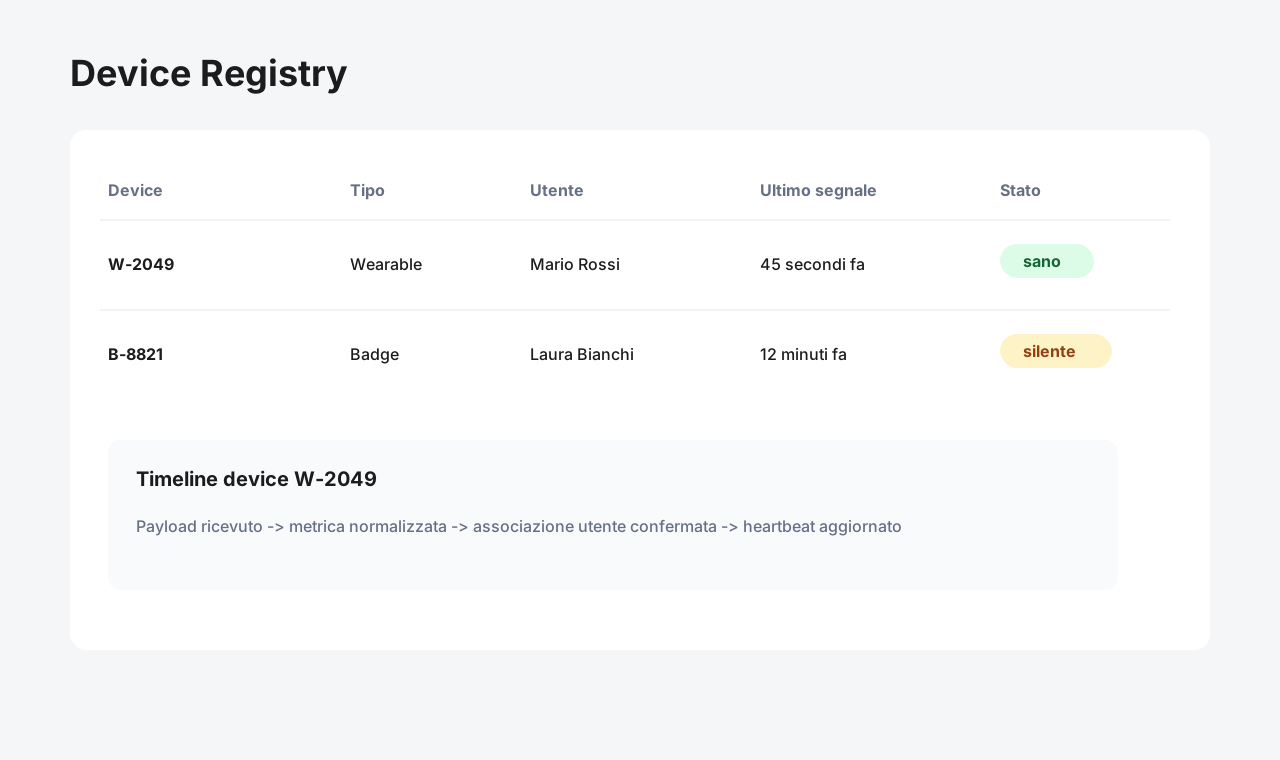
Operazioni:
- Cercare il device per MAC, nome, tipo o azienda.
- Verificare stato, ultimo heartbeat e ultimo payload.
- Aprire la timeline.
- Controllare associazioni utente-device.
- Aggiornare dati amministrativi quando autorizzato.
Un payload non deve trasferire automaticamente un device tra aziende o riattivare un device disabilitato senza controllo amministrativo.
8. Utenti, aziende e ruoli
Sezione intitolata “8. Utenti, aziende e ruoli”Vera applica il principio del minimo privilegio.
Ruoli tipici:
- Super Admin;
- Platform Admin;
- Broker Admin;
- Company Admin;
- Operator;
- Worker;
- Viewer;
- account tecnici con scope dedicati.
Ogni vista deve rispettare ruolo, azienda e perimetro dati anche quando un URL viene modificato manualmente.
9. API e Developer Center
Sezione intitolata “9. API e Developer Center”Il Developer Center espone documentazione OpenAPI e contratti di integrazione.
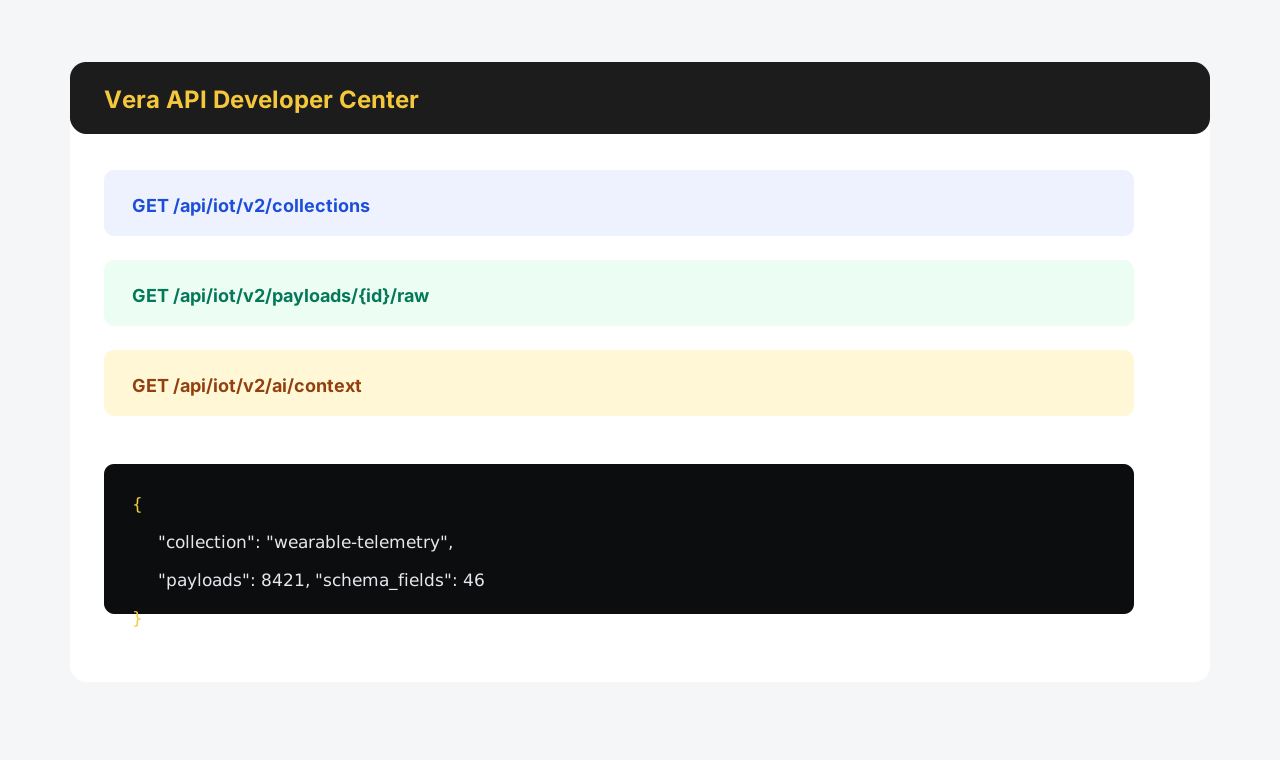
Usalo per:
- leggere endpoint disponibili;
- verificare shape request/response;
- testare contratti con token autorizzati;
- documentare integrazioni mobile, gestionali o servizi AI.
10. Export
Sezione intitolata “10. Export”Gli utenti autorizzati possono esportare lo stesso perimetro che visualizzano.
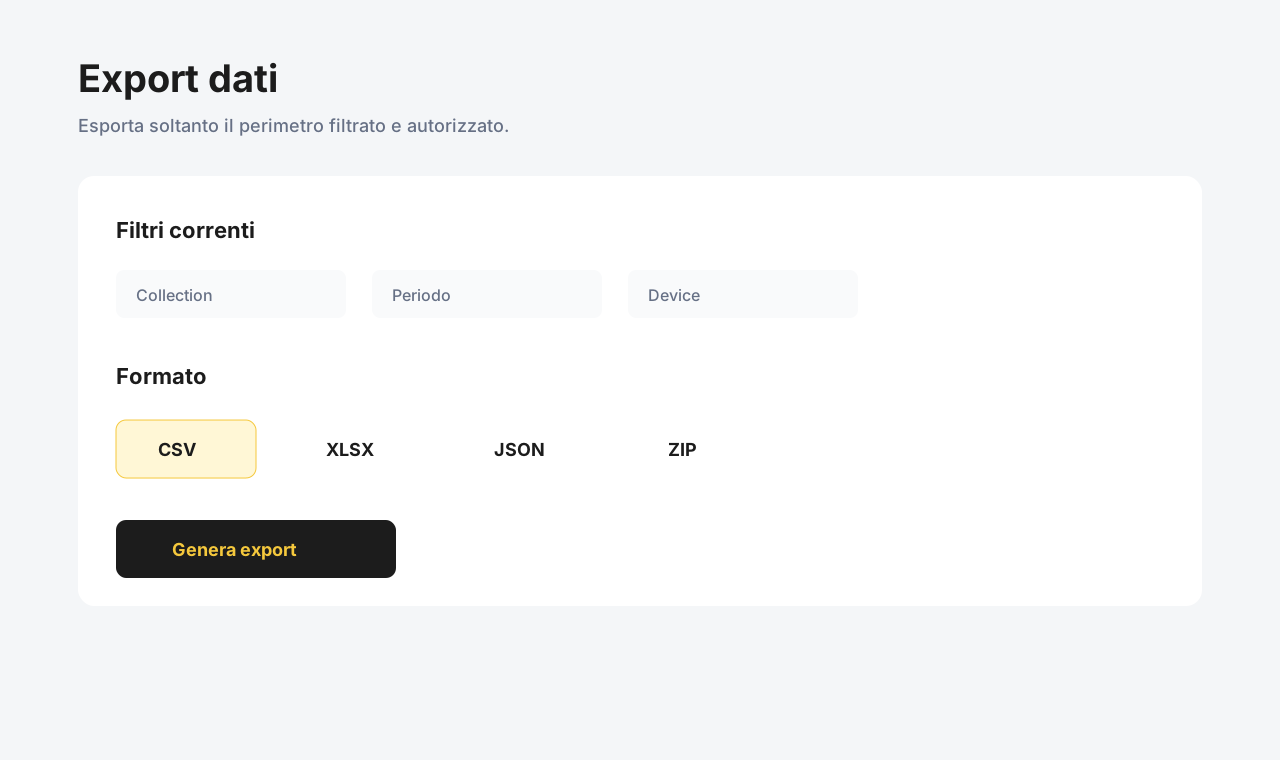
Formati previsti:
- CSV UTF-8;
- Excel XLSX;
- raw JSON;
- ZIP JSON Lines;
- ZIP con un JSON per payload.
Prima di esportare verifica sempre filtri, ruolo, azienda, utente, device e periodo.
11. Buone pratiche operative
Sezione intitolata “11. Buone pratiche operative”- Parti dalla dashboard e segui i link verso le risorse specifiche.
- Non correggere un problema dati modificando manualmente il raw payload.
- Usa il raw payload per verifica, non come unica vista di lavoro.
- Controlla heartbeat e ultimo messaggio separatamente.
- Esporta solo dati necessari e autorizzati.
- Non inserire credenziali o segreti in note, ticket o screenshot pubblici.